Notendur Godo Property geta bætt við vörum og/eða þjónustu (Property Products) sem eru í boði á gististaðnum. Ferðaskrifstofur geta síðan bókað þessar vörur beint í Travia.
Vörur geta verið tengdar við herbergi, settar inn sem skyldugjöld eða stofnaðar sem sjálfstæðar vörur.
Farðu í Property Products.
-Til að stofna nýja vöru, smelltu á Create new product.
-Ef þú ert með fleiri en einn gististað í Travia og vilt bæta sömu vöru við alla gististaðina, notaðu Generic Product.

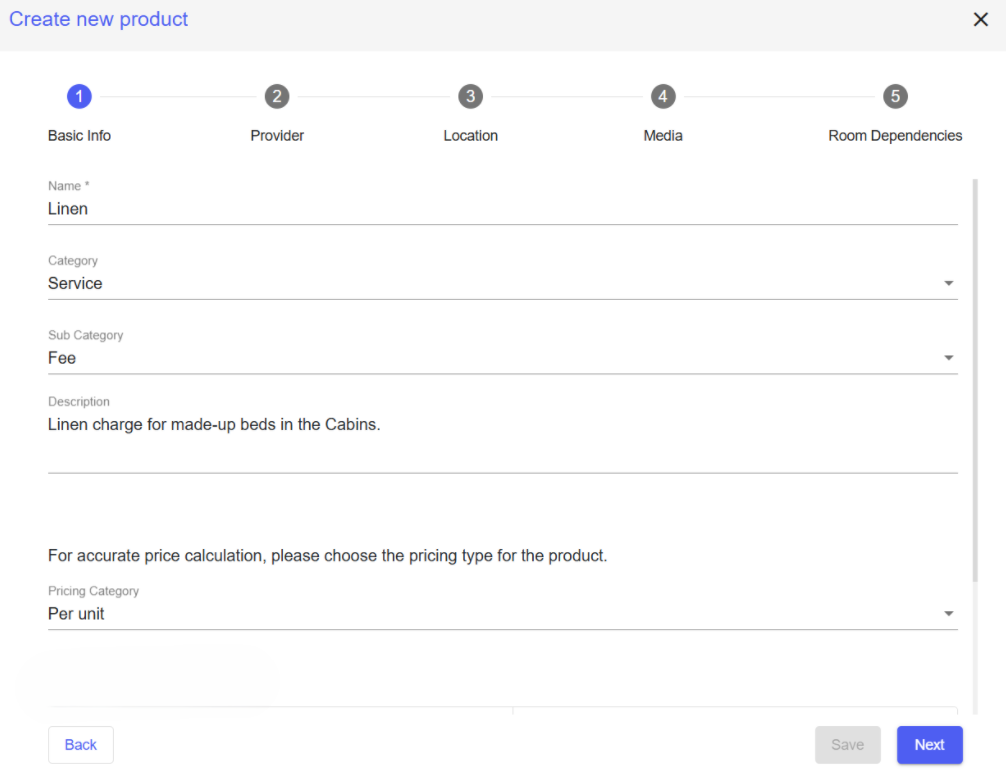
1. Fylltu út upplýsingar (Basic info) um vöruna.
- Name - heiti vörunnar, til dæmis: Linen, Spa access, Cleaning fee.
- Category - veldu þann flokk sem lýsir vörunni best.
- Sub Category - gefur nánari upplýsingar um tegund vörunnar. Undirflokkarnir (Sub Category) sem eru í boði fara eftir aðalflokknum (Category) sem þú velur.
- Description - notaðu þennan reit til að útskýra hvað er innifalið í vörunni eða þjónustunni.
- Pricing Category - veldu hvernig verðlagning vörunnar á að vera.
2. Þegar þú hefur lokið við að bæta við upplýsingum, smelltu á Next.
Ef varan eða þjónustan á aðeins að vera í boði á ákveðnum dagsetningum eða á ákveðnum tímum, getur Travia Support teymið virkjað time and date dependency fyrir gististaðinn þinn. Til að óska eftir aðgangi, hafðu samband við support@travia.is.
Fyrir frekari upplýsingar, sjá Vörur og þjónusta gististaðar - háð tíma og dagsetningu.
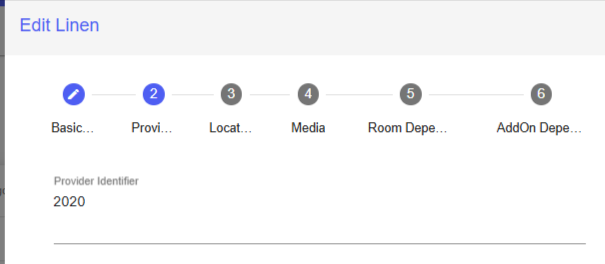
3. Þú getur tengt vöruna við rétt vörunúmer með því að skrifa það í Provider Identifier. Þetta er það vörunúmer sem er notað í bókhadi. Þetta tryggir að rétt þjónusta eða gjald sé notað þegar upplýsingar eru sendar milli Travia og hótelkerfis.
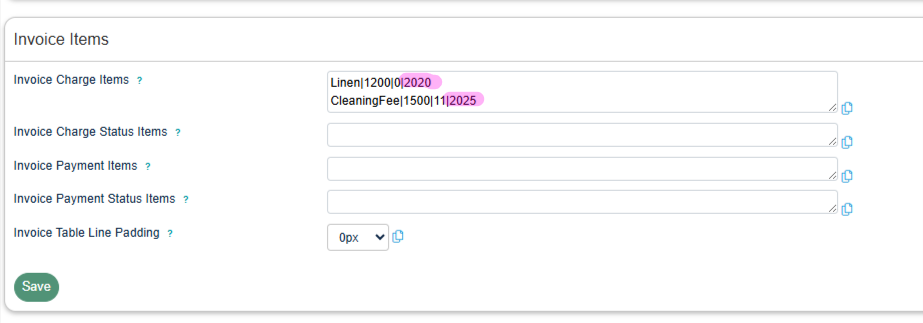
Fyrir Godo Property er Provider Identifier vörunúmerið sem finnst undir Invoice Charge Items.
Skjáskot úr Godo Property:
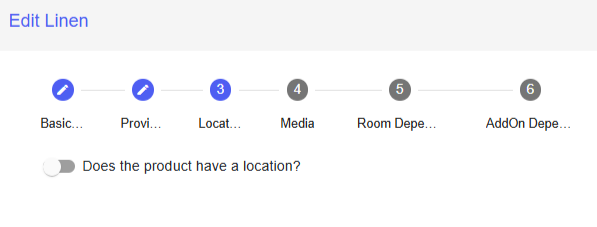
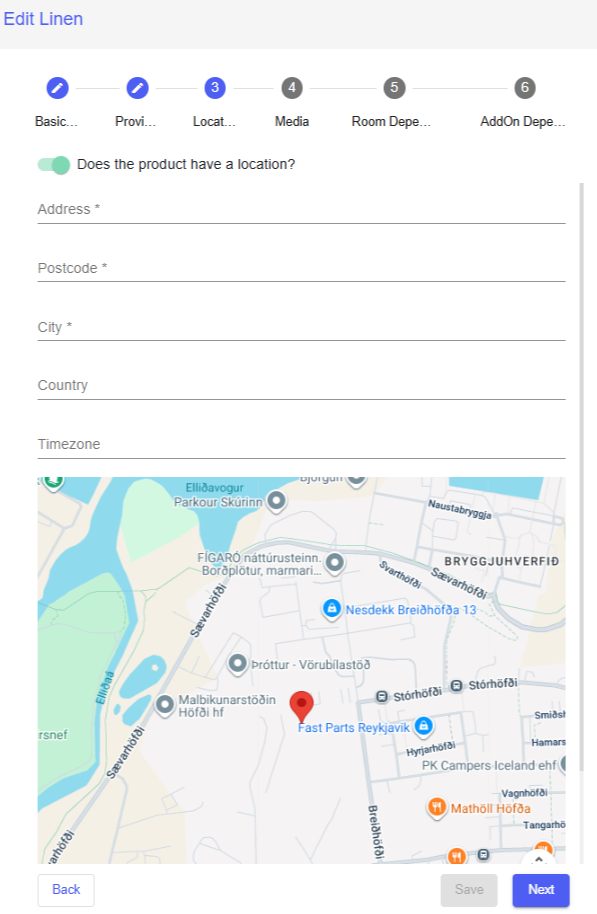
4. Veldu hvort varan sé með sérstaka staðsetningu (Location).
-Ef þjónustan er í boði á gististaðnum þínum, láttu location toggle vera grátt og smelltu á Next.
-Ef þjónustan fer fram á öðrum stað, kveiktu á toggle þannig að það verði grænt. Fylltu síðan út staðsetningarupplýsingar og smelltu á Next.
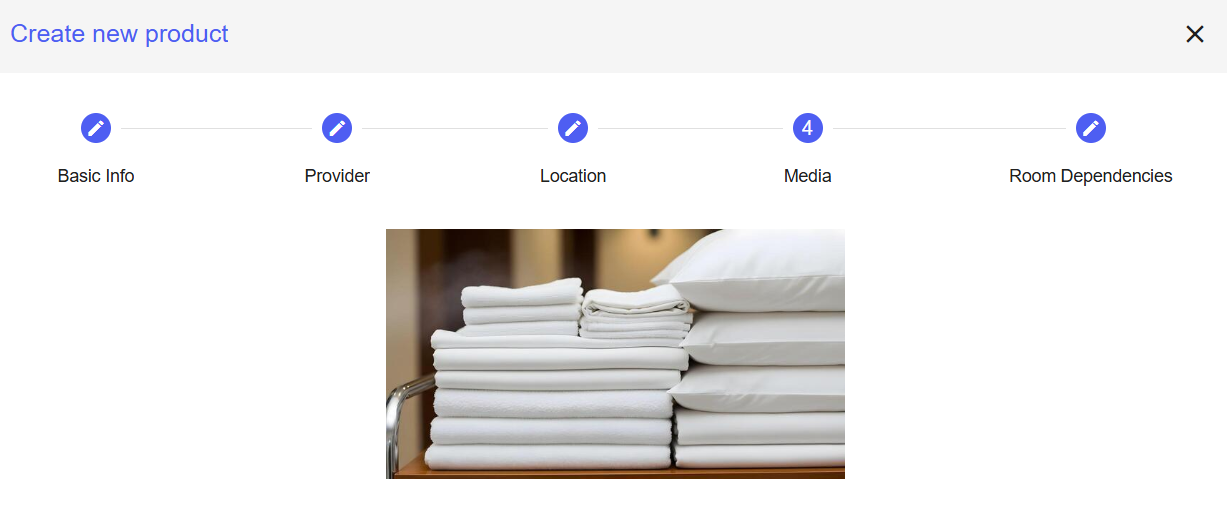
5. Undir Media getur þú hlaðið upp mynd af vörunni .Myndin hjálpar ferðaskrifstofum að skilja betur hvað er innifalið í vörunni eða þjónustunni.
6. Þegar þú hefur bætt myndinni við, smelltu á Next.
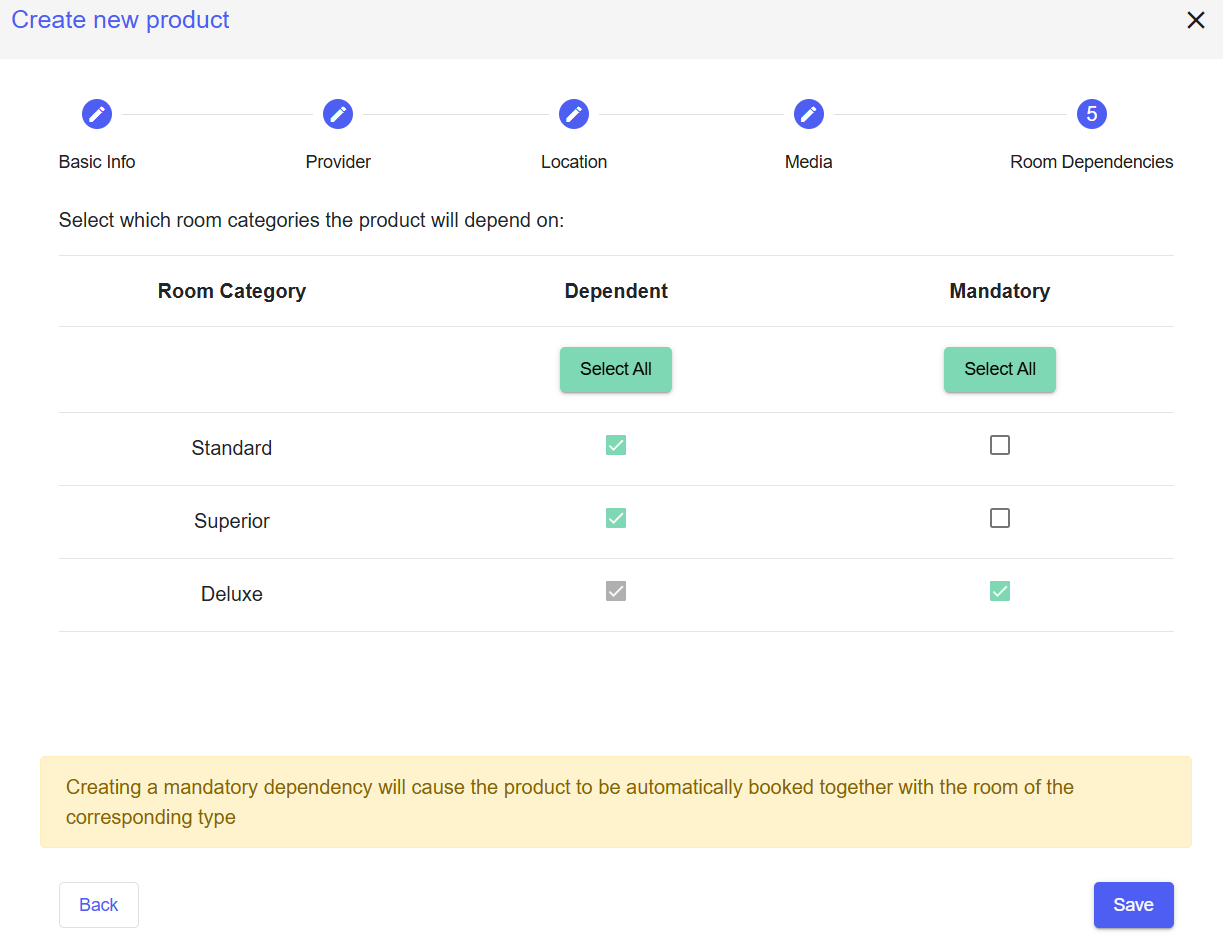
7. Undir Room Dependency velur þú hvernig varan á að tengjast herbergjum. Varan getur tengst öllum eða ákveðnum herbergjaflokkum. Varan getur verið skylduvara eða valkvæð. Til dæmis getur Cleaning fee verið skylduvara sem bætist sjálfkrafa við þegar herbergi er bókað. Spa access getur verið valkvæð vara eða sjálfstæð vara. Þegar þú hefur lokið við að stilla tengingar vörunnar, smelltu á Save Dependencies.
Eftir að varan hefur verið stofnuð þarf að virkja hana á tveimur stöðum áður en hægt er að bóka hana:
- Á hebergisstigi.
- Í verðsmningi.
9. Farðu í My Properties og opnaðu prófíl gististaðarins.
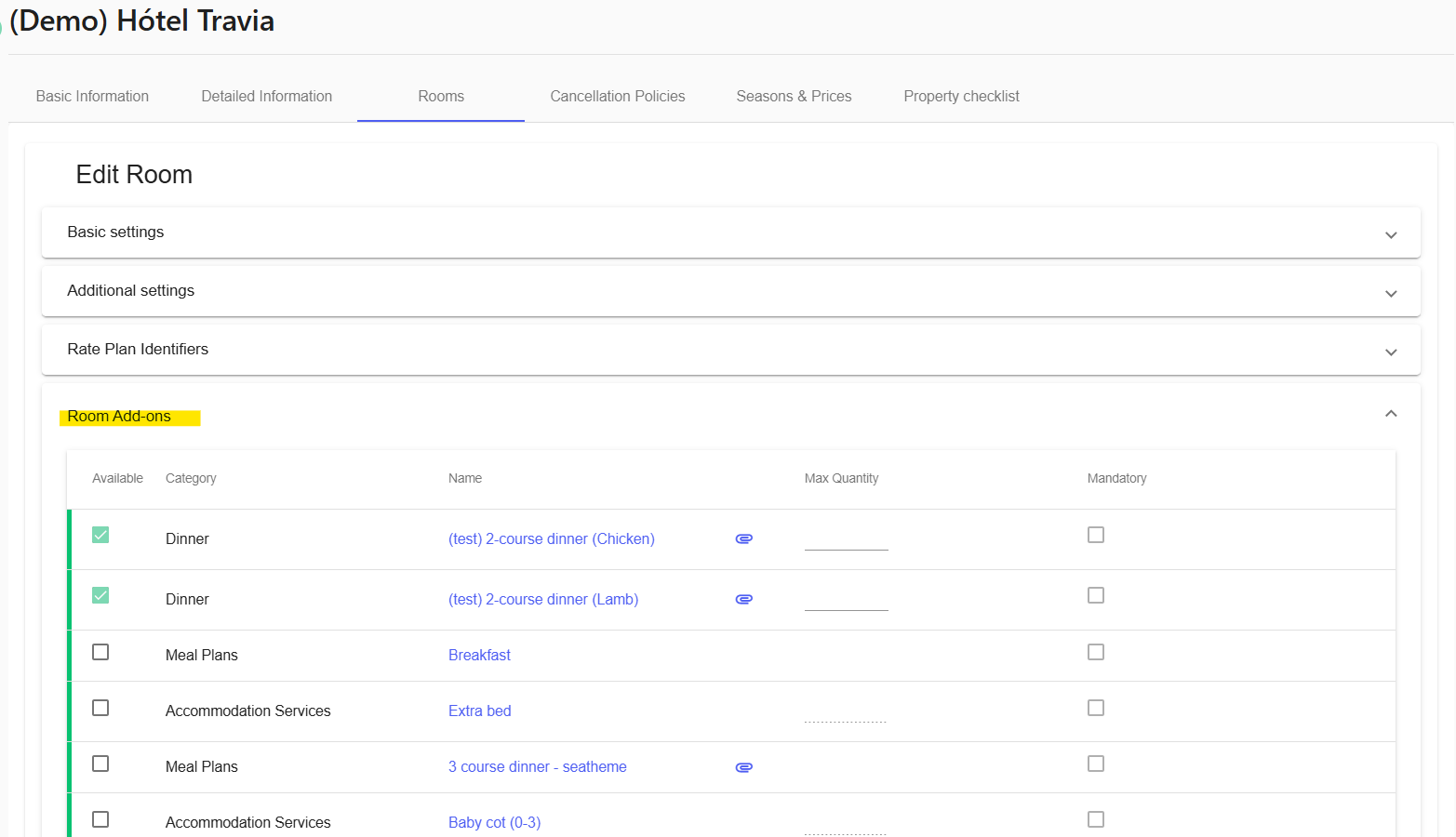
10. Smelltu á Rooms og veldu herbergið þar sem þú vilt að varan sé bókanleg.
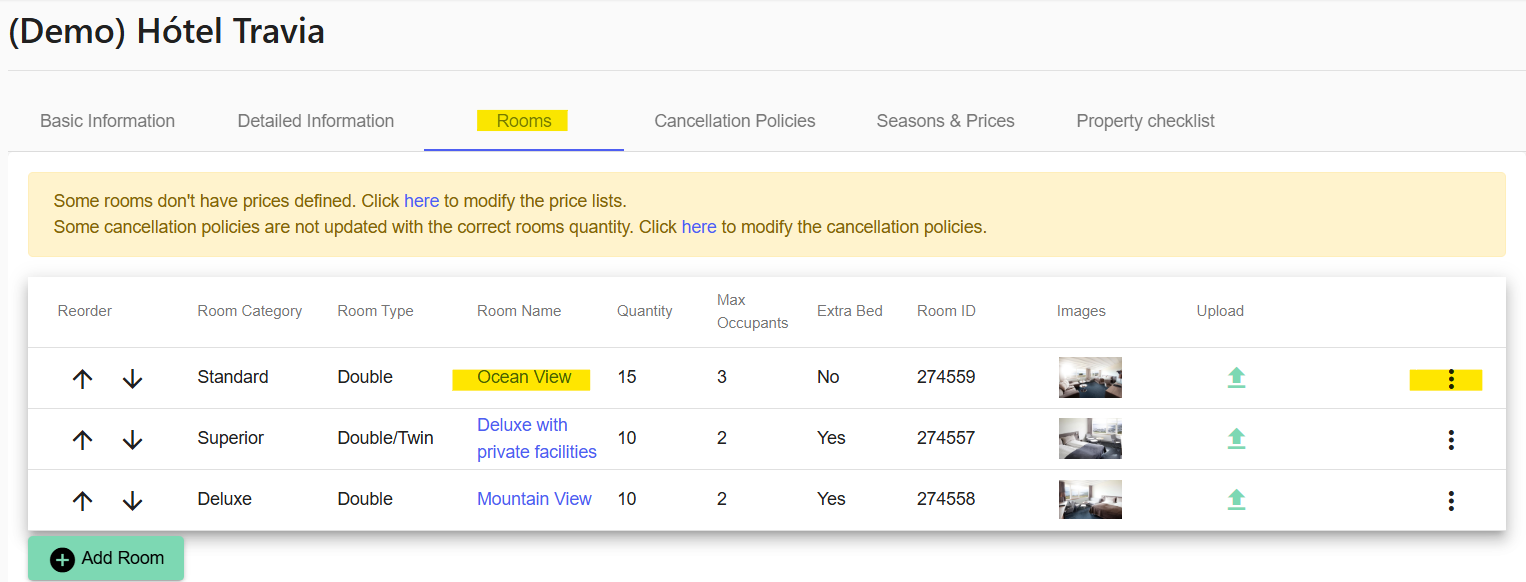
11. Undir Room Add-ons sérðu lista yfir tiltækar vörur.
12. Hakaðu við þær vörur sem eiga að vera í boði fyrir herbergið. Þú þarft einnig að skrá hversu margar vörur eru í boði fyrir þessa herbergistegund.
Næsta skref er að bæta verði vörunnar við í verðsamningnum.
13. Smelltu á Seasons & Prices og opnaðu þann verðsamning sem þú vilt uppfæra.
14. Finndu vöruna í listanum og bættu við verði.
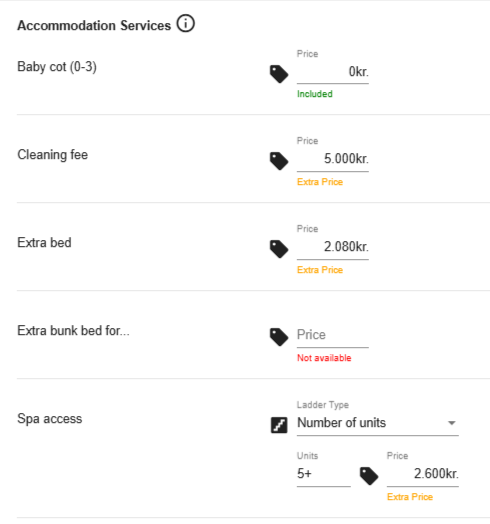
Þegar varan hefur verið virkjuð á herbergisstigi og verð hefur verið skráð í verðsamninginn, er hægt að bóka hana í Travia.
Var þessi grein gagnleg?
Það er frábært!
Þakka þér fyrir álit þitt
Því miður! Við gátum ekki verið hjálpleg
Þakka þér fyrir álit þitt
Viðbrögð send
Við kunnum að meta fyrirhöfn þína og munum reyna að laga greinina