Smelltu á Detailed information.
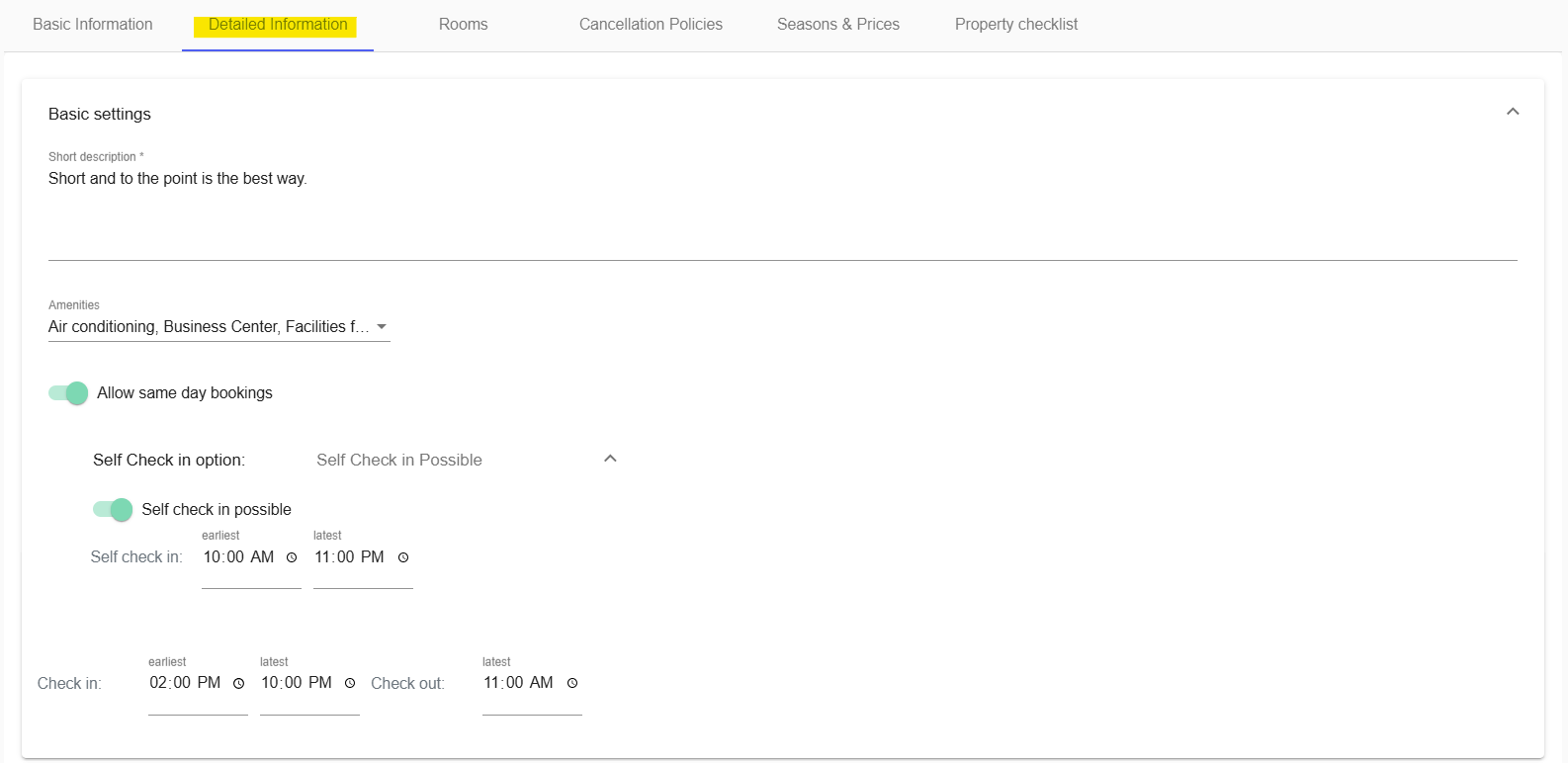
Á þessari síðu þarftu að fylla út ítarlegri upplýsingar um gististaðinn þinn. Þessar upplýsingar birtast ferðaskrifstofum í Travia.
- Skrifaðu stutta og hnitmiðaða lýsingu á gististaðnum undir Short description.
- Smelltu á Amenities. Þar getur þú valið um það sem er innifalið á gististaðnum þínum.
- Settu inn Check-in og Check-out tíma. Hakaðu við Allow same-day bookings ef þú leyfir samdægursbókanir.
- Þú getur einnig valið Self Check In option og tilgreint hvort gististaðurinn sé Self Check-in only eða Self Check-in possible.
Ef þú vilt bæta við öðrum vörum eða þjónustu sem eru í boði á gististaðnum geturðu gert það síðar undir Property Products.
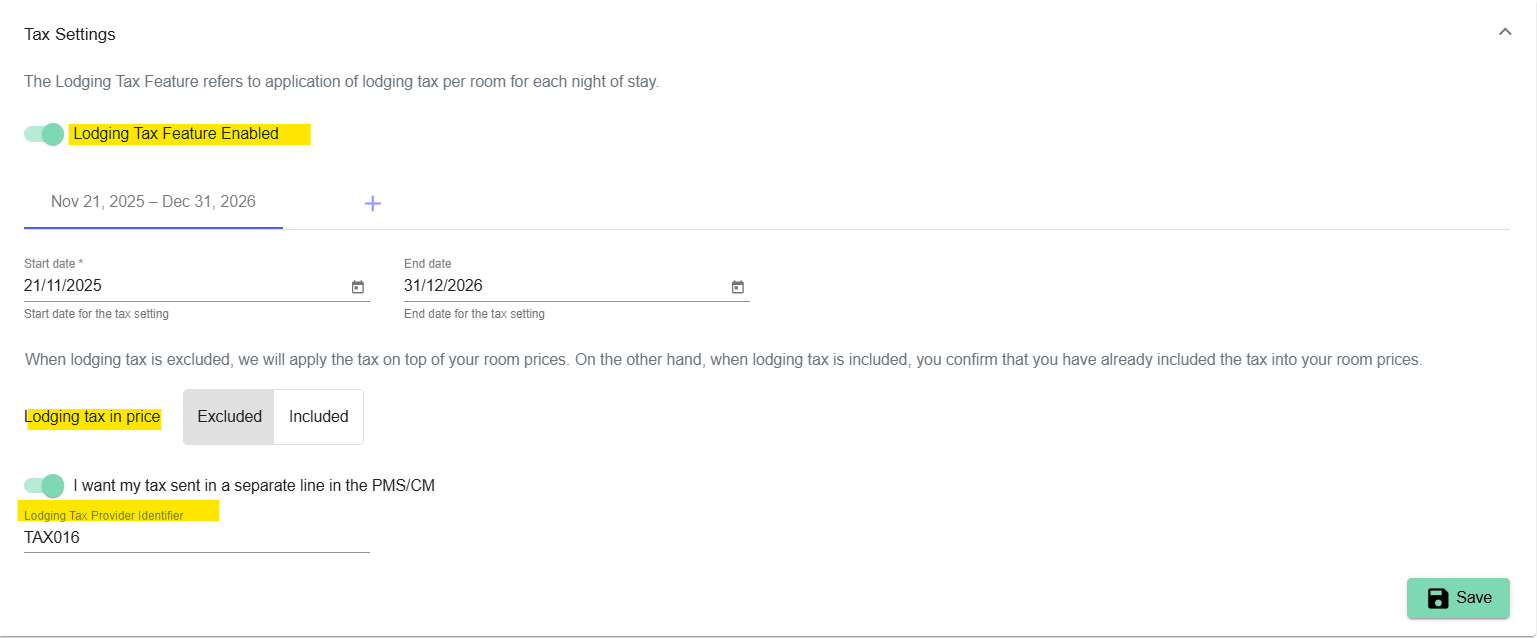
Undir Tax Settings geturðu stýrt því hvernig gistináttaskattur er notaður á gististaðnum þínum. Gistináttaskatturinn er lagður á hvert herbergi fyrir hverja gistinótt.
- Til að virkja þessa stillingu skaltu haka við Lodging Tax Feature Enabled.
- Eftir að stillingin hefur verið virkjuð geturðu skilgreint dagsetningabil. Þú getur einnig bætt við fleiri tímabilum með því að smella á + táknið. Þannig geturðu haft mismunandi skattstillingar fyrir mismunandi dagsetningabil.
- Undir Lodging tax in price velurðu hvort skatturinn sé Excluded eða Included í herbergisverðinu. Ef Excluded er valið leggst skatturinn ofan á herbergisverðið. Ef Included er valið er skatturinn þegar innifalinn í herbergisverðinu.
- Einnig er valkostur sem heitir I want my tax sent in a separate line in the PMS/CM. Ef hann er virkjaður verður skatturinn sendur sem sér lína í PMS eða Channel Manager.
- Undir Lodging tax provider indentifier slærðu inn vöruauðkenni sem er notað í bókhaldslegum tilgangi í PMS eða Channel Manager. Þetta er notað til að tryggja að gistináttaskatturinn sé skráður rétt í kerfinu þínu.
- Þegar þú hefur lokið breytingunum skaltu smella á Save.
Fyrir nákvæmari leiðbeiningar um uppsetningu, sjá Gistináttaskattur.
Undir Property Photos geturðu hlaðið upp logo gististaðarins og myndum af gististaðnum. Þessar myndir hjálpa til við að kynna gististaðinn betur í Travia.

Undir Age Group Configuration geturðu virkjað aldurshópa ef gististaðurinn notar mismunandi verðlagningu fyrir börn eftir aldri. Þegar stillingin er virkjuð verður sjálfgefinn aldurshópur fyrir ungabörn búinn til sjálfkrafa.
Til að geta notað /etta fyrir gististaðinn þinn í Travia þarftu að óska eftir aðgangi með því að hafa samband við support@travia.is.
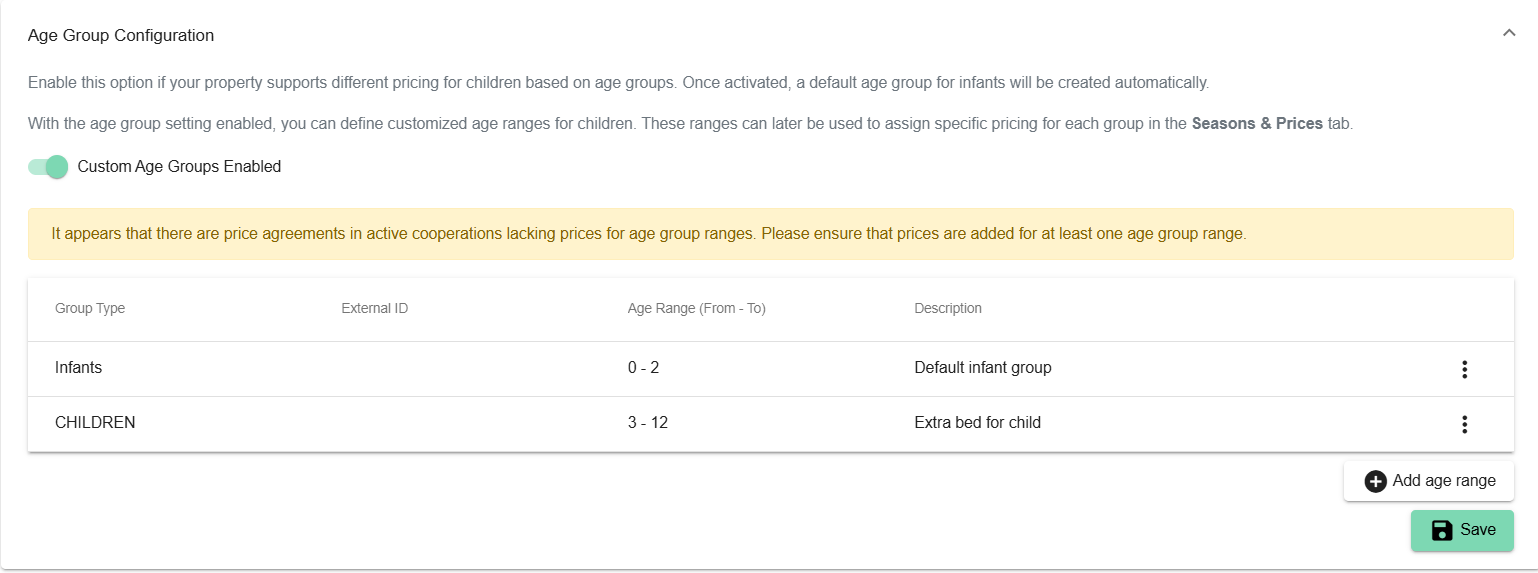
Þú getur síðan skilgreint aldursbil fyrir börn og notað þau síðar við verðlagningu í Seasons & Prices.
Fyrir leiðbeiningar skref fyrir skref, sjá Aldursflokkar.
Næsta skref - Herbergi
Var þessi grein gagnleg?
Það er frábært!
Þakka þér fyrir álit þitt
Því miður! Við gátum ekki verið hjálpleg
Þakka þér fyrir álit þitt
Viðbrögð send
Við kunnum að meta fyrirhöfn þína og munum reyna að laga greinina